ทีวีรุ่นเก่าแอปเปิดไม่ได้หรือไม่ใช่สมาร์ททีวี ใช้ต่ออย่างไรให้คุ้ม
24 ตุลาคม 2569
“แอปพลิเคชันนี้ไม่รองรับอุปกรณ์ของคุณอีกต่อไป” ข้อความสั้นๆ บนพื้นหลังสีเทาโผล่ขึ้นมาแทนหน้าหลักของแอปที่ใช้ดูหนังมาหลายปี กดตกลงแล้วก็กลับไปหน้าเมนูเหมือนเดิม ลองเปิดใหม่ก็เจอข้อความเดิม
ข้อความแบบนี้ไม่ได้แปลว่าทีวีเสีย ผู้ผลิตทีวีจะหยุดออกซอฟต์แวร์ใหม่ให้รุ่นเก่าเมื่อผ่านไประยะหนึ่ง ซึ่งเป็นเรื่องปกติของอุปกรณ์ที่มีระบบปฏิบัติการ ผู้ให้บริการแอปก็ค่อยๆ เลิกรองรับระบบเวอร์ชันเก่าที่ไม่ได้อัปเดตตามไปด้วย แต่ละระบบมีนโยบายต่างกัน ซึ่งเป็นอีกเหตุผลที่ควรศึกษาระบบที่ขับเคลื่อนสมาร์ททีวีแต่ละเครื่อง ไว้ตั้งแต่ตอนเลือกซื้อ
ตัวอย่างสมมติ: บ้านที่ทีวีห้องนั่งเล่นเริ่มเปิดแอปไม่ได้
สมมติบ้านหนึ่งมีทีวีจอแบนที่ซื้อมาหลายปี ภาพยังสวย เสียงยังดี แต่แอปดูหนังที่ใช้ประจำเริ่มแจ้งว่าไม่รองรับ แอปอื่นก็ทยอยตามมา คนในบ้านเริ่มคุยกันว่าคงต้องซื้อเครื่องใหม่
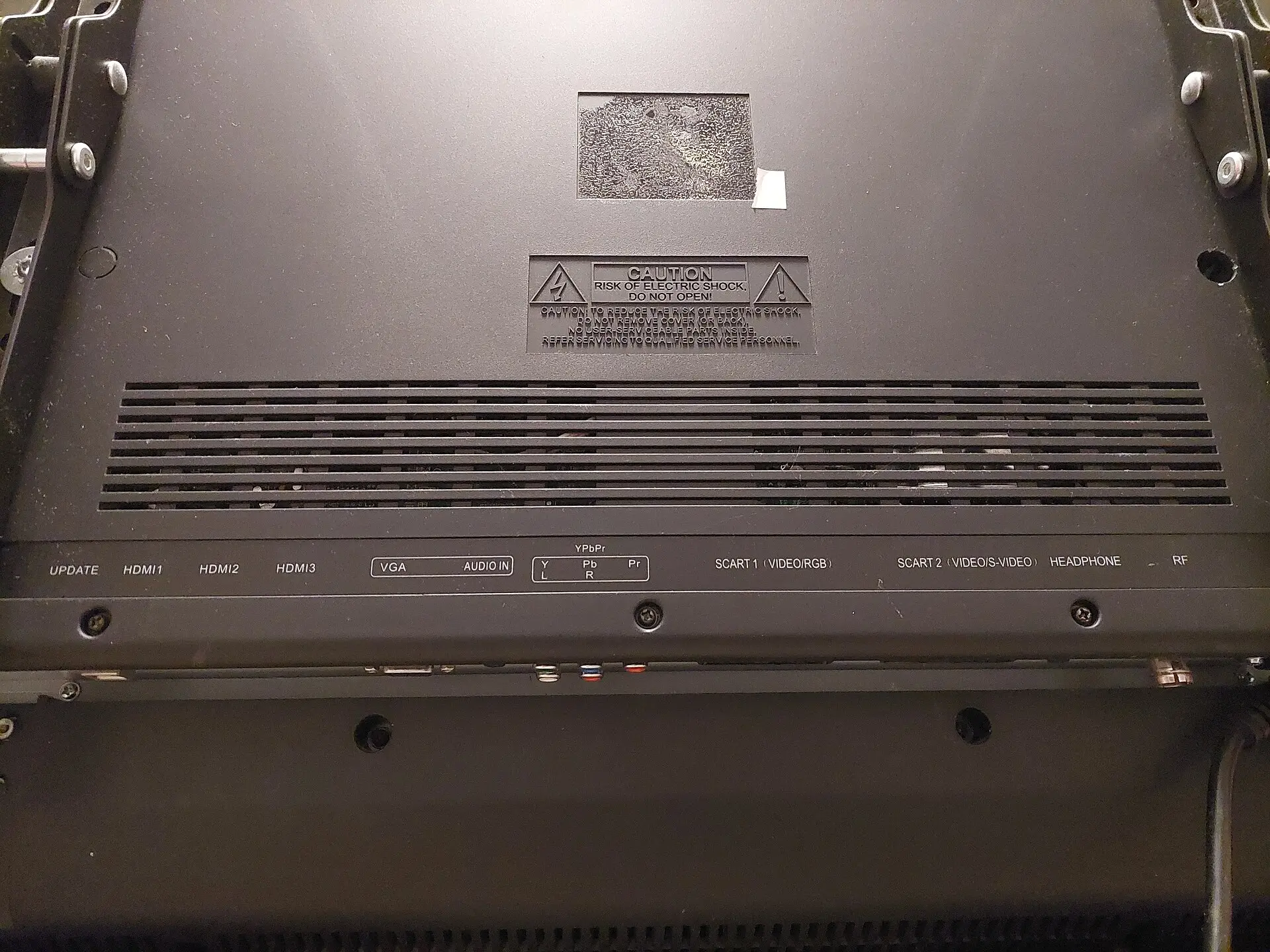
ก่อนตัดสินใจ ลูกคนโตลองไล่ดูหลังเครื่อง พบว่ามีช่อง HDMI อยู่หลายช่อง จอไม่มีจุดเสีย รีโมทยังใช้ได้ ปัญหาจริงๆ มีแค่ส่วนสมองที่ล้าสมัย ไม่ใช่ตัวจอ จากจุดนี้บ้านนั้นมีทางเลือกอย่างน้อยสี่ทาง
ทางแรก: ต่ออุปกรณ์สตรีมมิ่งภายนอก
ทางที่ตรงที่สุดคือหาอุปกรณ์สตรีมมิ่งขนาดเล็กแบบเสียบช่อง HDMI หรือกล่องรับสัญญาณที่มีแอปถูกลิขสิทธิ์ แล้วให้ทีวีทำหน้าที่เป็นจอแสดงผลอย่างเดียว อุปกรณ์เหล่านี้ได้รับการอัปเดตแยกจากตัวทีวี และเปลี่ยนใหม่ได้ง่ายกว่าเปลี่ยนทั้งเครื่องเมื่อถึงวันที่ตกรุ่นอีก
ก่อนซื้อให้ดูว่าช่อง HDMI บนทีวีรองรับความละเอียดและฟีเจอร์ที่อุปกรณ์ต้องการหรือไม่ เพราะทีวีรุ่นเก่ามักมีบางช่องที่ทำได้มากกว่าช่องอื่น วิธีอ่านป้ายเล็กข้างช่องอธิบายไว้ในเรื่องช่อง HDMI หลังทีวีที่ความสามารถไม่เท่ากัน และอย่าลืมว่าอุปกรณ์เหล่านี้บางตัวต้องใช้ไฟเลี้ยงจากช่อง USB หรือปลั๊กแยก
ทีวีที่ไม่ใช่สมาร์ททีวีมาตั้งแต่ต้นก็ใช้ทางนี้ได้เหมือนกัน ขอแค่มีช่อง HDMI
ทางที่สอง: เป็นจอเกมหรือจอคอมพิวเตอร์
ทีวีที่แอปใช้ไม่ได้แล้วยังเหมาะกับการเป็นจอสำหรับเครื่องเล่นเกม หรือจอที่สองของคอมพิวเตอร์ในห้องทำงาน เพราะการใช้งานแบบนี้ไม่ต้องพึ่งแอปบนทีวีเลย เปิดโหมดเกมถ้ามี เพื่อลดความหน่วงของภาพ และตั้งชื่อช่องสัญญาณให้ทีวีรู้ว่าต่อกับอุปกรณ์อะไร
ทางที่สาม: จอโชว์รูปหรือจอข้อมูลประจำบ้าน
ทีวีหลายรุ่นเปิดภาพจากแฟลชไดรฟ์ทางช่อง USB ได้โดยไม่ต้องเข้าอินเทอร์เน็ต ใช้วนรูปครอบครัวในงานรวมญาติ หรือเป็นจอแสดงเมนูและประกาศในร้านเล็กๆ ได้ ถ้าจะเปิดค้างนานควรตั้งเวลาปิดและเปลี่ยนภาพเป็นระยะ เพื่อลดความเสี่ยงภาพติดจอ
ของเก่าที่ยังทำงานได้มักมีประโยชน์มากกว่าที่คิด คล้ายกับคนเล่นดนตรีที่หยิบมือถือรุ่นเก่ามาบันทึกเสียงระหว่างซ้อม แทนการปล่อยทิ้งไว้ในลิ้นชัก หน้าที่ใหม่ไม่ต้องหรูหรา ขอแค่ตรงกับสิ่งที่เครื่องยังทำได้ดี
ทางที่สี่: ดูช่องปกติโดยไม่ต่ออินเทอร์เน็ต
ทีวีที่มีจูนเนอร์ในตัวยังรับช่องทีวีได้ตามปกติแม้ไม่ต่อเน็ต ย้ายไปไว้ห้องนอนผู้สูงอายุหรือห้องครัวที่ดูข่าวเป็นหลักได้สบาย
ทีวีที่ไม่ได้รับอัปเดตความปลอดภัยแล้ว การตัดออกจากเครือข่ายบ้านยังช่วยลดความเสี่ยงด้านข้อมูลด้วย ถ้ายังต่อเน็ตอยู่ ลองเข้าไปดูการตั้งค่าความเป็นส่วนตัวตามแนวทางในเรื่องข้อมูลการรับชมที่สมาร์ททีวีเก็บไป
สิ่งที่ไม่ควรทำคือหาไฟล์แอปจากเว็บที่ไม่รู้จักมาติดตั้งเองเพื่อให้แอปเปิดได้อีกครั้ง ไฟล์เหล่านั้นอาจถูกดัดแปลง ขโมยข้อมูลบัญชี หรือละเมิดลิขสิทธิ์ และมักใช้ได้แค่ชั่วคราวก่อนจะพังอีก
ถึงจุดที่ควรเปลี่ยนทีวีจริงๆ คือเมื่อตัวจอเริ่มเสีย เช่น มีเส้นหรือจุดดับลามขึ้นเรื่อยๆ หรือทีวีไม่มีช่อง HDMI ให้ต่ออะไรเพิ่มได้เลย ถ้ายังไม่ถึงสองข้อนี้ ทีวีเครื่องเดิมยังทำงานต่อได้อีกนานด้วยหน้าที่ใหม่