เปิดทีวีใหม่ครั้งแรก ขั้นตอนตั้งค่าเริ่มต้นที่ไม่ควรกดข้าม
13 ตุลาคม 2569
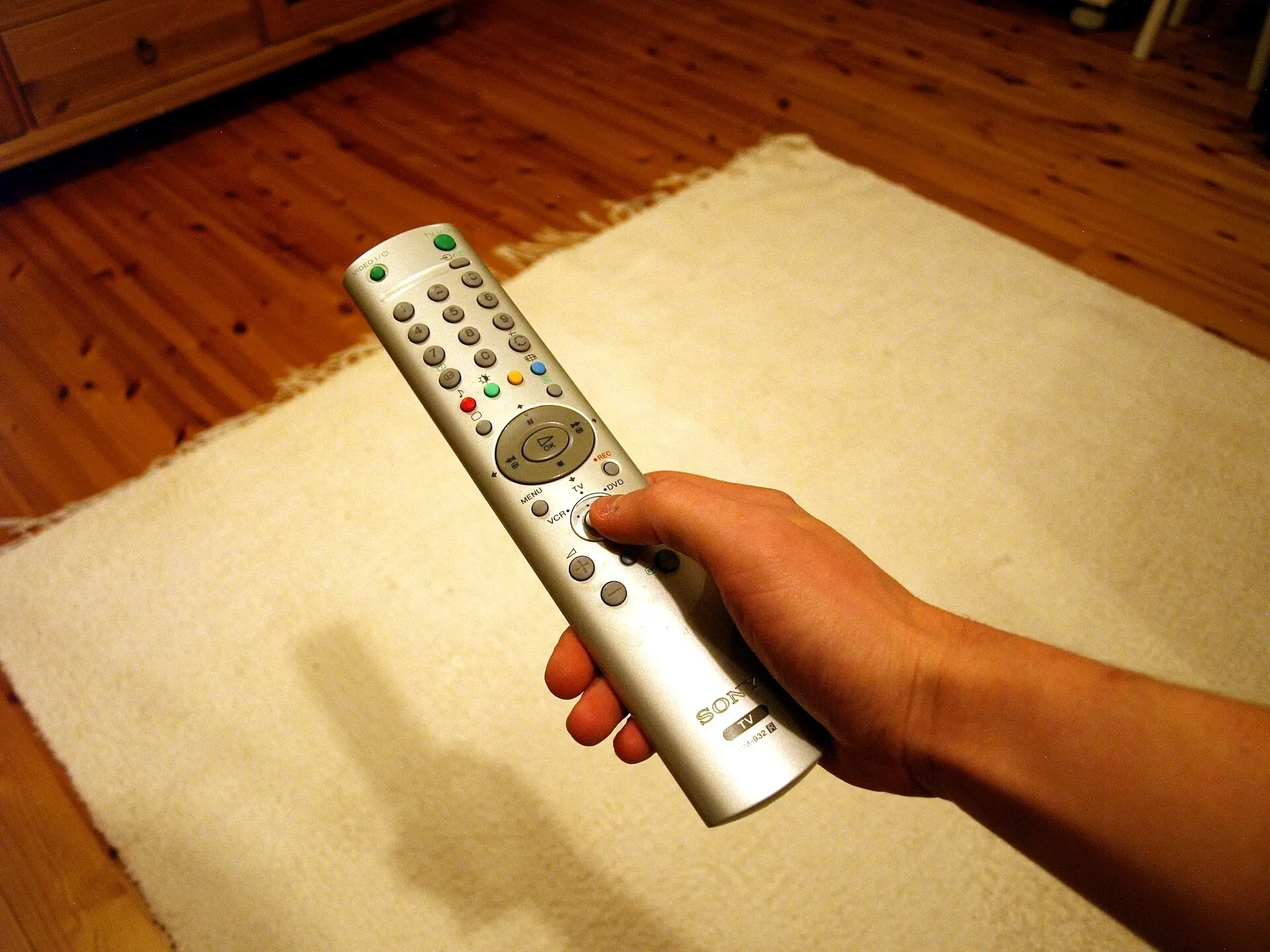
การกดปุ่มถัดไปรัวๆ ตอนเปิดทีวีครั้งแรกดูเหมือนช่วยให้ได้ดูเร็วขึ้นสักห้านาที แต่ห้านาทีที่ประหยัดได้มักต้องจ่ายคืนทีหลัง เช่น หาแอปที่ต้องการไม่เจอเพราะภูมิภาคผิด ภาพสว่างจ้าจนแสบตาเพราะยังค้างอยู่ในโหมดโชว์ของร้าน หรือเพิ่งรู้ทีหลังว่ายอมให้เก็บข้อมูลการดูไปตั้งแต่วันแรก
หน้าจอตั้งค่าแต่ละยี่ห้อหน้าตาไม่เหมือนกัน และลำดับอาจสลับกันได้ ขั้นตอนด้านล่างจึงเป็นหลักคิดที่ใช้ได้กว้างๆ ส่วนชื่อเมนูจริงให้ดูจากคู่มือหรือหน้าสนับสนุนของผู้ผลิตประกอบ
ขั้นที่ 1 เลือกภาษาและภูมิภาคให้ตรงกับที่อยู่จริง
ภาษาเมนูเปลี่ยนทีหลังได้ง่าย แต่ภูมิภาคหรือประเทศมีผลมากกว่าที่เห็น เพราะระบบใช้ข้อมูลนี้กำหนดหลายอย่างพร้อมกัน เช่น ร้านค้าแอปจะแสดงแอปชุดไหน ระบบช่องทีวีแบบไหน เขตเวลา และบางครั้งรวมถึงรูปแบบการอัปเดตด้วย
ถ้าตั้งผิด อาการที่เจอบ่อยคือแอปที่คนไทยใช้กันทั่วไปไม่ขึ้นในร้านค้า หรือค้นหาช่องแล้วไม่เจอ การกลับมาแก้ภูมิภาคทีหลังในบางรุ่นต้องรีเซ็ตเครื่องทั้งหมด จึงควรเลือกให้ถูกตั้งแต่หน้าแรก
ขั้นที่ 2 ต่อเครือข่ายแบบที่เสถียรที่สุดที่มี
ทีวีส่วนใหญ่ให้เลือกระหว่าง Wi-Fi กับสายแลน (LAN) ถ้าทีวีอยู่ใกล้เราเตอร์หรือมีช่องแลนบนผนัง การเสียบสายมักให้การเชื่อมต่อที่นิ่งกว่า เหมาะกับการดูสตรีมมิงความละเอียดสูง ถ้าใช้ Wi-Fi ให้ดูว่าสัญญาณตรงจุดตั้งทีวีแรงพอ
ทีวีบางเครื่องยอมให้ข้ามขั้นนี้ไปก่อนได้ แต่การต่อเน็ตตั้งแต่แรกช่วยให้เครื่องเช็กอัปเดตและเชื่อมบัญชีได้ในรอบเดียว ถ้ายังไม่พร้อม ข้ามได้แล้วค่อยกลับมาต่อในเมนูเครือข่าย
ขั้นที่ 3 อ่านข้อตกลงและหน้าความเป็นส่วนตัวทีละข้อ
นี่คือขั้นที่คนส่วนมากกดผ่านเร็วที่สุด ทั้งที่ควรช้าที่สุด หน้าข้อตกลงมักแบ่งเป็นหลายข้อ บางข้อจำเป็นสำหรับฟังก์ชันพื้นฐาน บางข้อเป็นทางเลือก เช่น การวิเคราะห์สิ่งที่ดูบนจอ การแสดงโฆษณาตามความสนใจ หรือการใช้ไมโครโฟนสั่งงานด้วยเสียง
หลักง่ายๆ คือ ข้อไหนมีช่องให้ติ๊กแยก แปลว่าไม่ยอมรับก็ยังใช้ทีวีได้ ลองอ่านหัวข้อแต่ละข้อแล้วเลือกเฉพาะที่ต้องการจริง ถ้าอยากเข้าใจว่าข้อมูลส่วนไหนถูกเก็บและปิดอะไรได้บ้าง ดูรายละเอียดได้ในเรื่องข้อมูลการรับชมกับโฆษณาเจาะจงบนสมาร์ททีวี
ในขั้นนี้มักมีการชวนให้ล็อกอินบัญชีผู้ผลิตหรือบัญชีของระบบปฏิบัติการด้วย บัญชีช่วยให้ดาวน์โหลดแอปและซิงก์การตั้งค่าได้ แต่ละระบบผูกบัญชีต่างกัน รายละเอียดเรื่องนี้อ่านได้ในความแตกต่างของระบบที่ใช้ในสมาร์ททีวี
ขั้นที่ 4 ค้นหาช่องให้ตรงกับวิธีดูของบ้าน
ถ้าบ้านดูทีวีผ่านเสาอากาศ ให้เสียบสายเสาให้เรียบร้อยก่อนเริ่มขั้นนี้ แล้วเลือกการค้นหาช่องแบบทีวีดิจิทัลภาคพื้นดิน ทีวีจะสแกนและเรียงช่องให้อัตโนมัติ ถ้าบางช่องไม่ขึ้น อาจต้องปรับทิศเสาหรือตรวจหัวสาย แล้วสแกนใหม่
ถ้าดูผ่านกล่องรับสัญญาณหรือดูแอปอย่างเดียว ขั้นนี้ข้ามได้ แต่ควรจำไว้ว่าเมนูค้นหาช่องอยู่ตรงไหน เผื่อวันหนึ่งต่อเสาเพิ่ม
ขั้นที่ 5 อัปเดตซอฟต์แวร์ตั้งแต่วันแรก
ทีวีที่เพิ่งแกะกล่องอาจถูกผลิตและเก็บในคลังมาสักระยะ ซอฟต์แวร์ในเครื่องจึงอาจไม่ใช่รุ่นล่าสุด การอัปเดตช่วยแก้บั๊ก ปรับความเข้ากันได้ของแอป และอุดช่องโหว่ด้านความปลอดภัย
ระหว่างอัปเดต ห้ามถอดปลั๊กหรือปิดเครื่องเด็ดขาด ถ้าใช้เวลานานก็ปล่อยให้ทำงานจนจบ แล้วดูว่ามีตัวเลือกให้อัปเดตอัตโนมัติไหม เลือกตามความสะดวกของบ้าน
ขั้นที่ 6 ออกจากโหมดร้านค้า
ทีวีบางเครื่องถามตอนตั้งค่าว่าจะใช้ที่บ้านหรือโชว์ในร้าน ถ้าเผลอเลือกผิด หรือซื้อเครื่องโชว์มา เครื่องอาจยังอยู่ในโหมดร้านค้าหรือโหมดสาธิต อาการคือภาพสว่างจ้า สีจัดเกินจริง มีป้ายโฆษณาเล็กๆ ขึ้นมุมจอ หรือการตั้งค่าที่ปรับไว้ถูกรีเซ็ตกลับเองทุกครั้งที่ปิดเครื่อง
ให้หาตัวเลือกโหมดการใช้งานในเมนูการตั้งค่าทั่วไป แล้วเปลี่ยนเป็นโหมดใช้ที่บ้าน จากนั้นเลือกโหมดภาพที่ไม่จัดจ้าน ก่อนลงมือปรับละเอียดต่อตามแนวทางตั้งค่าภาพด้วยสายตาตัวเองแบบไล่ทีละค่า
ครั้งแรกของอะไรก็ตามมักมีเรื่องที่ควรรู้ก่อนลงมือ ทีวีเครื่องใหม่ก็เช่นเดียวกับคนที่วางแผนจะไปลงแช่บ่อน้ำแร่ที่แจ้ซ้อนเป็นหนแรก เตรียมตัวสักนิดแล้วประสบการณ์ทั้งหมดจะราบรื่นกว่าการรีบลงไปทันที
ก่อนกดเปิดเครื่อง เตรียมไว้แค่สองอย่างก็พอ คือรหัส Wi-Fi ของบ้านที่พิมพ์ถูกแน่นอน และอีเมลกับรหัสผ่านของบัญชีที่จะใช้กับทีวี ถ้ามีสองอย่างนี้อยู่ในมือ ทุกขั้นข้างบนจะไม่ต้องสะดุดกลางทาง